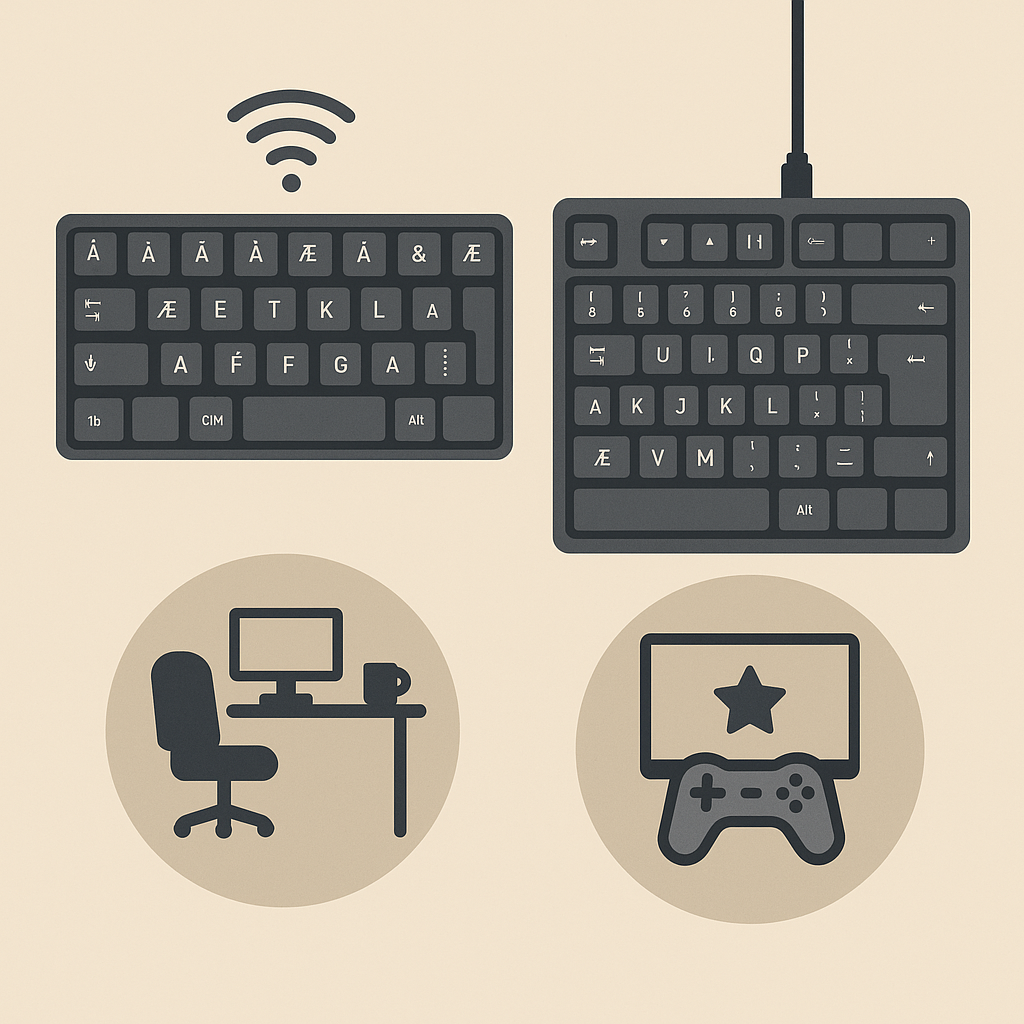

Et tastatur er ikke bare et stykke tilbehør, men dit primære interface til at få tanker og handlinger over på skærmen. Vælger du rigtigt, kan du skrive hurtigere, arbejde mere behageligt og få mere præcis kontrol i spil. Vælger du forkert, ender du med støj, træthed i hænderne eller en layout-løsning, der konstant driller.
I denne guide får du et praktisk overblik over switch-typer, størrelse (TKL vs 100%), nordisk layout, trådløst vs kablet og ergonomi. Du får også konkrete tommelfingerregler til at vælge tastatur efter brugsscenarie: kontor, hjemmearbejde eller gaming. Undervejs peger jeg på typiske faldgruber, hvad ting cirka koster, og hvordan du undgår dyre fejlkøb.
Hvad er et mekanisk tastatur, og hvorfor betyder det noget?
Et mekanisk tastatur er et tastatur, hvor hver tast har sin egen switch, typisk med fjeder og et defineret aktiveringspunkt. Det betyder noget, fordi følelsen, lydniveauet og præcisionen i hvert tryk i høj grad bestemmes af switchens konstruktion, ikke bare af plastmembraner under hele tastaturet.
Den korte pointe er, at switch-typen påvirker både komfort, støj og fejltryk. Når du kender forskellen på lineære, taktile og klik-switches, bliver valget langt mere logisk, og du kan matche tastaturet til din hverdag.
Switch-typer: lineær, taktil og klik, plus materialer og støj
De fleste valg kan koges ned til tre hovedfamilier. Der findes mange varianter og mærker, men principperne er stabile, og de er det bedste udgangspunkt, når du sammenligner tastaturer online eller i butik.
Lineære switches: glidende og ofte populære til gaming
Lineære switches bevæger sig jævnt ned uden et “bump”. Det gør dem forudsigelige, og mange synes, de føles hurtige til gentagne input. Til gaming kan det opleves som en fordel, fordi du ikke møder ekstra modstand midt i trykket.
Mini-konklusion: Vælg lineær, hvis du prioriterer flydende tryk og hurtige gentagelser, og hvis du kan leve med, at du lettere kan komme til at trykke ved et uheld.
Taktile og klik-switches: feedback til skrivning
Taktile switches har et mærkbart bump, der signalerer aktivering. Klik-switches har både bump og en tydelig kliklyd. Mange kontorbrugere foretrækker taktil, fordi feedback kan reducere bundslag og gøre skrivning mere kontrolleret. Klik kan være tilfredsstillende, men er ofte for støjende til åbne kontorer eller videomøder.
Mini-konklusion: Vil du skrive meget, er taktile switches ofte det mest alsidige valg, mens klik typisk kun giver mening, hvis lyd ikke er et problem.
Støj, dæmpning og det, der ikke står på kassen
Støj kommer ikke kun fra switchen, men også fra keycaps, stabilisatorer på store taster og selve kabinettet. Et billigt kabinet kan fungere som resonanskasse, så selv “stille” switches lyder hule. Kig efter ord som silenced, “dampened” eller lydabsorberende skum, hvis du vil ned i støjniveau.
- O-ringe kan dæmpe bundslag, men ændrer også tastens følelse.
- Smurte stabilisatorer kan reducere raslen på mellemrum, Enter og Shift.
- Tykkere keycaps (ofte PBT) kan give dybere lyd og mindre skinnende overflade.
- Et tungere kabinet kan føles mere stabilt og mindre “ekko”.
- Prøv at skrive uden at bunde tasterne; det kan alene halvere støj.
En almindelig faldgrube er at købe efter “rød = gaming, blå = skrivning” som en regel. Farver er ikke standardiserede på tværs af mærker, så læs specifikationer og se gerne lydtests, men husk at mikrofoner kan snyde.
Størrelse og layout: 100%, TKL og kompakte formater
Størrelsen handler om, hvilke taster du vil have tæt på, og hvor meget plads du vil frigøre på skrivebordet. Det påvirker også ergonomi, fordi musens placering ændres, når tastaturet bliver smallere.
100%: numpad og fuld funktionalitet
Et 100% tastatur har numpad, fuld navigationsklynge og funktionstaster. Det er oplagt, hvis du arbejder med tal, regneark, bogføring eller dataindtastning. Ulempen er, at du ofte må strække armen længere ud til musen, hvilket kan belaste skulder og underarm ved lange dage.
TKL og mindre: mere plads til musen og mere neutral skulder
TKL (tenkeyless) fjerner numpad, men bevarer funktionstaster og de fleste navigationsknapper. Det er et af de bedste kompromiser til både kontor og gaming, fordi du sparer bredde uden at miste for meget. Endnu mindre formater som 75% og 65% sparer mere plads, men kræver flere Fn-lag, og det kan koste effektivitet i arbejde.
- Vælg 100% hvis du bruger numpad dagligt og har plads nok.
- Vælg TKL hvis du vil have bedre museplads uden at miste F-rækken.
- Vælg 75% hvis du vil kompakt, men stadig vil beholde piletaster.
- Vælg 65% hvis du kan leve med færre dedikerede taster og mere genvejstastning.
- Vælg 60% primært til gaming eller minimalisme, ikke til tung kontorbrug.
Mini-konklusion: TKL er ofte den sikreste “one size fits most”, mens 100% er bedst til talarbejde, og de helt kompakte formater kræver en bevidst arbejdsstil.
Nordisk layout: hvorfor ÆØÅ og de rigtige symboler sparer tid
Nordisk layout handler ikke kun om at have Æ, Ø og Å på tasterne. Det handler også om placeringen af tegn som @, /, \ og forskellige parenteser, som du bruger i mail, kode, økonomi og genveje. Hvis du skifter mellem dansk, svensk og norsk, er du stadig i samme familie, men der kan være små forskelle i symboltryk.
En typisk fejl er at købe et “US layout” fordi udvalget er større eller prisen lavere, og så tro, at man bare kan ændre sprog i styresystemet. Det kan du godt, men dine keycaps vil ikke matche, og du mister muskelhukommelse, især når du arbejder hurtigt.
- Tjek om tastaturet er ISO-nordisk og ikke ANSI, hvis du vil have den klassiske Enter-form.
- Se efter dansk mærkning på keycaps, ikke kun “Nordic” i overskriften.
- Hvis du ofte skriver på engelsk, kan du stadig vælge nordisk layout og skifte sprog i software.
- Vær opmærksom på, at nogle kompakte layouts flytter tegn og kræver Fn.
Mini-konklusion: Et korrekt nordisk layout giver færre stop i flowet, færre fejl i symboler og mindre mental friktion i både arbejde og gaming-chat.
Trådløst vs kablet: latency, stabilitet, batteri og praktik
Valget mellem kablet og trådløst handler om mere end “frihed”. Det handler om stabilitet, responstid, batterihåndtering og hvilke enheder du skal skifte mellem. Moderne trådløse tastaturer kan være fremragende, men de er ikke alle lige gode.
Kablet: enkelt, stabilt og ofte billigere
Kablet er stadig det mest problemfri til stationær PC, især hvis du gamer og vil minimere variabler. Du slipper for opladning, og forbindelsen er stabil. Ulempen er kabelrod, og at du er bundet til én placering.
Trådløst: Bluetooth, 2.4 GHz og multi-device
Bluetooth er smart til laptop, tablet og kontor, men kan give lidt højere latency og i sjældne tilfælde udfald i støjende miljøer. 2.4 GHz via dongle er ofte tættere på kablet oplevelse og er populært til gaming. Multi-device er en stor fordel, hvis du skifter mellem arbejdscomputer og privat enhed, men tjek hvor nemt skiftet er i praksis.
Hvis du vil sammenligne mulighederne, kan du se udvalg af tastatur til PC og Mac og filtrere efter forbindelsestype, layout og størrelse, så du ikke ender med en model, der kun passer til halvdelen af dine behov.
Mini-konklusion: Til gaming er kablet eller 2.4 GHz typisk mest trygt, mens Bluetooth er stærkt til mobilitet og flere enheder, hvis du accepterer batteri og lidt mere kompleksitet.
Ergonomi: håndled, vinkel, keycaps og arbejdsstilling
Ergonomi starter ikke ved en “ergonomisk” label, men ved din arbejdsstilling. Et tastatur kan hjælpe eller spænde ben, afhængigt af højde, hældning, og hvor langt du skal række. Mange får smerter i håndled, underarm eller skulder, fordi tastaturet er for højt, eller fordi musen ligger for langt væk.
Højde og vinkel: lavere er ofte bedre
Et højt mekanisk tastatur kan tvinge håndleddet i ekstension. En håndledsstøtte kan hjælpe, men den skal bruges som støtte i pauser, ikke som en hård kant du presser imod mens du skriver. En lavere profil eller fladere vinkel kan gøre underværker, især ved mange timers kontorarbejde.
Split, tenting og alternative former
Er du følsom i håndled eller skuldre, kan et split-tastatur eller et tastatur med tenting (midten hævet) reducere vrid i underarmene. Det kræver tilvænning, men kan være en langsigtet investering, hvis du skriver meget. For de fleste er første skridt dog at vælge en passende størrelse, så musen kommer tættere på kroppen.
Mini-konklusion: Ergonomi er summen af højde, afstand til mus, og din teknik; det handler mindre om én “perfekt” model og mere om at fjerne de største belastninger først.
Vælg efter brug: kontor, hjemmearbejde og gaming
Det bedste tastatur er det, der passer til dine opgaver og dit miljø. Her er en praktisk måde at vælge på uden at drukne i specifikationer.
Til kontor og studier: skrivning, møder og støjhensyn
Til kontor er støj og komfort ofte vigtigere end alt andet. Taktile eller stille lineære switches er typisk gode bud. Prioritér nordisk layout, og overvej TKL for at få musen tættere på. Trådløst kan være lækkert til et ryddeligt bord og docking, men sørg for stabil forbindelse og nem opladning.
Til gaming: responstid, anti-ghosting og konsistens
Til gaming betyder konsistens og lav latency mere. Kig efter god polling rate, solid software, og at tastaturet registrerer mange samtidige tryk. Lineære switches er populære, men taktile kan fungere fint, især hvis du også skriver meget. Overvej TKL eller 75% for mere museplads, især ved lav sens og store musebevægelser.
- Kontor: stille switches, nordisk layout, fokus på komfort og stabilitet.
- Hjemmearbejde: trådløst og multi-device kan give fleksibilitet.
- Gaming: kablet eller 2.4 GHz, robust byggekvalitet, god key rollover.
- Hybrid: TKL, taktil eller stille lineær, og keycaps der føles rare dagligt.
Mini-konklusion: Definér dit primære scenarie først; et kompromis bliver bedst, når du ved hvad du ikke vil gå på kompromis med.
Pris, kvalitet og faldgruber: hvad koster det, og hvad skal du undgå?
Prisniveauet svinger meget. Et basalt membrantastatur kan være billigt og fint til let brug, mens mekaniske tastaturer typisk koster mere på grund af switches, kabinet og bedre holdbarhed. Trådløse modeller og tastaturer med bedre lyd- og byggekvalitet ligger ofte højere, men det er ikke en garanti for, at de passer til dig.
De mest almindelige fejl er at vælge efter udseende alene, at ignorere layout, og at undervurdere støj. En anden faldgrube er at købe for kompakt og så blive frustreret over manglende taster i regneark, tekstredigering eller genveje. Endelig kan du brænde fingrene på billige “mekaniske” løsninger med svingende kvalitetskontrol, hvor stabilisatorer rasler, og keycaps hurtigt bliver blanke.
- Test eller læs om switch-følelse, ikke kun farvenavnet.
- Vælg nordisk layout, hvis du skriver dansk dagligt.
- Tænk over støj i dit miljø, især ved åbent kontor.
- Undgå for højt tastatur uden plan for håndled og bordhøjde.
- Køb ikke for småt, hvis du bruger navigations- og funktionstaster ofte.
Mini-konklusion: Brug budgettet på de ting, du mærker hver dag: layout, switch-følelse, støjkontrol og ergonomi, og skær ned på gimmicks, du sjældent bruger.
En enkel tjekliste: sådan vælger du rigtigt på 10 minutter
Når du står med mange faner åbne, hjælper en fast proces. Svar på disse punkter i rækkefølge, så ender du med en lille shortlist, der giver mening.
- Hvilket brug: mest kontor, mest gaming eller 50/50?
- Skal du bruge numpad dagligt, eller kan du klare dig med TKL?
- Skal det være ISO-nordisk for ÆØÅ og symboler?
- Hvor vigtigt er lav støj, og kan du acceptere klik?
- Vil du have trådløst, og i så fald Bluetooth, 2.4 GHz eller begge?
- Er tastaturet højt, og har du brug for håndledsstøtte eller lavprofil?
Mini-konklusion: Når du har afklaret størrelse, layout, switch-familie og forbindelse, er resten finjusteringer, og du kan vælge med ro i maven.